Mostrando entradas con la etiqueta Escritorios. Mostrar todas las entradas

jueves, 17 de febrero de 2011

Escritorio del mes (IV)

Este mes os muestro los escritorios de L1mpM4rk, he visto las imágenes en su twitter y se ha prestado a que las publique:

Os sigo invitando a participar enviándome capturas de vuestros escritorios y sus respectivas características (Sistema Operativo, wallpaper, tema, etc), me lo podéis hacer llegar por twitter o facebook, ahora también al email de iLike.it, geekisthenewchic@gmail.com, y en la emergente red Diapora*.

miércoles, 26 de enero de 2011

[Solucionado] Desaparecen los marcos de las ventanas en Ubuntu

Hace tiempo, en un comentario de la entrada "Quitar barra de título de Opera en Ubuntu" me decía lunnikaus que le habían desaparecido los bordes de todas las ventanas y las barras de título, perdiendo, por supuesto, los botones cerrar, maximizar y minimizar. Yo le contesté que también me había pasado alguna vez al arrancar el pc y que lo solucinaba reiniciando, hoy me ha vuelto a pasar y he buscado una solución un poco más elegante.

Nota: La solución que presento funciona perfectamente en Lucid (10.04) con Compiz instalado, en otros casos no lo he probado.

Al encender el ordenador el aspecto de las ventanas es este:

La solución es muy sencilla, pulsamos "Alt+F2" y escribimos:

killall gtk-window-decorator

Volvemos a pulsar "Alt+F2" y escribimos:

gtk-window-decorator

Con esto habremos reiniciado el proceso "gtk-window-decorator" y seguramente habremos solucionado el problema volviendo a mostrar los marcos y barras que habíamos perdido:

martes, 11 de enero de 2011

La papelera de Windows en la bandeja del sistema con MiniBin

Si estáis diseñando un escritorio minimalista para Windows seguro que en algún momento os molestará la papelera de reciclaje. Para solucionarlo voy a explicar como reemplazarla por un icono en la bandeja del sistema.

Primero tendremos que quitar el icono del escritorio. Es muy fácil y sirve tanto para la papelera como para el icono "Equipo", tan solo hacemos click derecho en un área libre del escritorio y seleccionamos "Personalizar":

En la parte izquierda nos dirigimos a "Cambiar iconos del escritorio", nos debe aparecer ésta ventana:

Deseleccionamos los que no queramos ver y listo.

El segundo paso sera descargar MiniBin, que es el programa que nos mostrará un icono en la bandeja del sistema desde el que podremos vaciar la papelera y acceder a ella. Una vez ejecutado se verá así:

El tercer y último paso será agregar el programa al arranque de Windows para que cada vez que encendamos nuestro ordenador se ejecute automáticamente. En el menu inicio (o pulsando Windows+R) escribimos "regedit.exe" y expandimos la cadena:

HKEY_CURRENT_USER\Software\Microsoft\Windows\CurrentVersion\Run

En la parte derecha pulsamos click derecho del ratón para crear un nuevo "valor de cadena" que llamaremos como queramos, en este caso yo le he llamado "MiniBin".

Una vez creado hacemos doble click sobre el nombre del nuevo valor y en "Información del valor" escribiremos la ruta del ejecutable.

Ahora ya tenemos una alternativa a la papelera de Windows que no nos molestará en nuestro escritorio.

Descarga | MiniBin
Vía | bitelia, CGNAUTA BLOG

domingo, 9 de enero de 2011

Escritorio del mes (III)

Este mes voy a dedicarle el "Escritorio del mes" a mis regalos de Reyes y al 25 aniversario del personaje de videojuegos más universal, Super Mario.

En esta ocasión os muestro mi desktop de Windows. El wallpaper lo encontré en Simple Desktops y es una creación de Justin, yo le he añadido el logo del 25 aniversario de Mario. El dock es un RocketDock con algunos iconos acordes al homenaje, además de algunos con mayor resolución que los originales para que se vean bien con el mayor tamaño que tienen en el dock.

Os sigo invitando a que me dejéis los links a vuestros escritorios en los comentarios, ahora también me los podéis hacer llegar por twitter o facebook.

Actualización: Acabo de recibir en comentarios el escritorio de un compañero de clase, gracias David por participar en mi blog. Esta vez tampoco voy a esperar al mes que viene y voy a publicarlo ahora mismo:

Su descripción:

Barra iconos: RocketDock
Hora, RAM, CPU: Rainmeter (con un tema que cogí prestado de la red :D )
Wallpaper: interstation3d

miércoles, 22 de diciembre de 2010

Escritorio del mes (II)

Este mes os muestro la evolución que ha sufrido mi escritorio desde el mes pasado.

Sigo utilizando AWN (obviamente con Intellihide) y el applet MintMenu, el tema "Night Impression" ahora con los iconos "Azenis" formando mi nuevo tema "Night Azenis". El wallpaper lo he sacado de customize.org y ha sido creado por ewunix.

Os sigo invitando a que me dejéis los links a vuestros escritorios en los comentarios, ahora también me los podéis hacer llegar por twitter o facebook.

Actualización: Hoy he recibido mi primer escritorio de un lector y como es el primero y además me ha gustado mucho no voy a esperar al mes que viene (como tenia pensado) para publicarlo y lo voy a hacer ahora mismo.

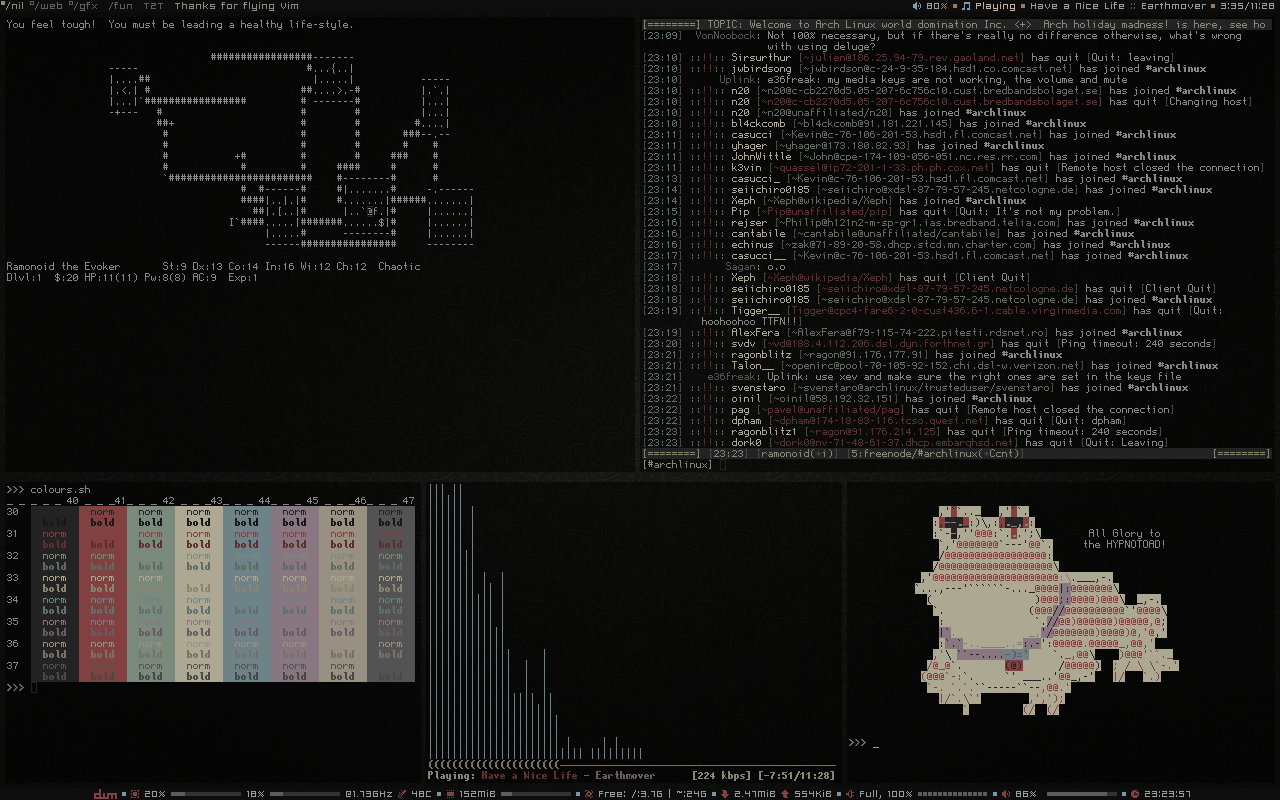
Se trata del escritorio de cyb3rpunk, usa archLinux, sabía que era una distro minimalista pero cyb3rpunk la ha minimalizado todavía más y le ha quedado un escritorio sin ningun sobrante pero con todo lo necesario:

viernes, 17 de diciembre de 2010

Cambiar la posición de los botones (cerrar, minimizar, maximizar) desde Nautilus

Si eres un usuario habitual de Ubuntu y te gusta cambiar de tema habitualmente seguro que te has dado cuenta de que a parte de en los nuevos temas, que vinieron con Ubuntu 10.04, Ambiance y Radiance la mayoría de los temas posicionan los botones de las ventanas en la parte derecha, ésto si ya te has acostumbrado a tenerlos a la izquierda es una molestia, más aún si cambias de tema a menudo.

La solución más sencilla y cómoda es crear un archivo vacío, darle el nombre que queramos con extensión .sh y copiar en su interior el siguiente script:

#!/bin/bash
#:::::::::::::::::::::::::::::::::::::::::::::::::::::::::::::::::::::::::
# Cambiar posicion botones con mwbuttons como accion de Nautilus Scripts
#:::::::::::::::::::::::::::::::::::::::::::::::::::::::::::::::::::::::::
wget http://launchpad.net/mwbuttons/trunk/v0.2/+download/mwbuttons
mv mwbuttons "Cambiar posicion botones"
chmod +x Cambiar*
mv Cambiar\ posicion\ botones $HOME/.gnome2/nautilus-scripts/

Lo que hace es descargar "mwbuttons", le cambia el nombre por "Cambiar posicion botones", le da permisos de ejecución y lo mueve a la carpeta "nautilus-scripts". Ahora en el menú "Archivo" de Nautilus nos aparecerá un nuevo submenú llamado "Scripts" y dentro de él tendremos "Cambiar posicion botones", si lo abrimos nos aparecerá una ventana como ésta desde la que podemos elegir situar los botones a la izquierda "Configuraciones>Lucid", a la derecha "Karmic" o cómo el "Mac OS X", también podemos personalizarlo a nuestro gusto.

Nota: El script es una pequeña modificacion del que encontré en Ubuntu Life, de ésta manera no se nos queda el mismo archivo triplicado (el que bajamos, el cambiado de nombre y el mismo pero en la carpeta "nautilus-scripts"), sino que sólo lo mantendremos en su ubicación final.

Vía | Ubuntu Life

sábado, 27 de noviembre de 2010

Escritorio del mes (I)

En esta entrada quiero enseñar aparencias de escritorios mes a mes, mios, de compañeros o enviados por lectores, podéis dejar un enlace a vuestra imagen en los comentarios.

Éste primer mes enseñaré el mío y cómo he llegado hasta tenerlo. Uso Ubuntu desde hace tiempo, pero como S.O. principal no hace tanto, y nunca me había parado a personalizarlo a fondo, cambiaba el fondo, activaba los efectos y a lo sumo el tema (seguro que ahora no llego ni al 10% de la capacidad de personalización de Ubuntu, pero es un paso). Cuando empezé a probar diferentes menús, los famosos docks y demás entré en un mundo jamás soñado en el S.O. de Microsoft en el que puedes tener la barra arriba, abajo, a la iquierda o a la derecha, pero el menú inicio tiene que estar en su sitio.

Éste era el aspecto de mi escritorio hace un par de semanas, con Gnome Do y el menú reducido de Ubuntu:

Éste es el de Ricard, un compañero de clase y que también tiene su blog, que fué quien me recomendó AWN y la verdad, el cambio ha sido radical.

Éste es mi escritorio actual, creo que el cambio es bastante notable. Ahora con AWN con el applet de MintMenu y pocos más, la intención es tenerlo todo a mano y a la vez ser un poco minimalista: